Google Stitch là công cụ của Google Labs, chạy trên mô hình Gemini, tạo giao diện (UI) cho app hoặc website từ mô tả văn bản, ảnh chụp hoặc bản phác thảo tay. Cách dùng Google Stitch gồm 5 bước: đăng nhập và thiết lập quyền riêng tư, nhập prompt, tải ảnh tham chiếu, chỉnh sửa kết quả, rồi xuất sang code hoặc Figma. Bài viết này của An Trần Digital hướng dẫn từng bước, kèm mẫu prompt dùng được ngay, bảng so sánh Stitch với Figma, các hạn chế cần biết và trường hợp nên (hoặc không nên) dùng công cụ này.
Chuẩn bị trước khi dùng Google Stitch
Để dùng Google Stitch, bạn cần 1 tài khoản Google cá nhân và 1 trình duyệt bất kỳ; không cần cài phần mềm. Công cụ truy cập tại trang https://stitch.google.com/ và miễn phí trong giai đoạn Google Labs, với giới hạn số lượt tạo mỗi tháng.
Hai việc nên làm trước khi bắt đầu:
Đang định mua Hosting, VPS?
Để duy trì blog, nên blog có làm affiliate cho một số nhà cung cấp hosting. Đây đều là những bên uy tín về chất lượng và đội ngũ support nên mọi người cứ yên tâm.
Bạn click vào link bên dưới trước khi mua là đã ủng hộ mình rồi, giá vẫn giữ nguyên. Mình cảm ơn nhiều!
- AZDIGI
- Tino
- iNET
- Nước ngoài
Cảm ơn bạn đã ủng hộ blog ❤️
- Chuẩn bị mô tả bằng tiếng Anh, vì Stitch hiểu thuật ngữ UI/UX chính xác nhất khi prompt viết bằng tiếng Anh.
- Chọn nền tảng đích: giao diện app điện thoại hoặc giao diện website, vì bố cục hai loại này khác nhau hoàn toàn.
Cách dùng Google Stitch qua 5 bước
Bước 1: Đăng nhập và thiết lập quyền riêng tư
Để bắt đầu, bạn truy cập trang chủ Stitch, bấm Try Now và đăng nhập bằng tài khoản Google. Màn hình chính hiển thị danh sách dự án cũ và nút tạo dự án mới.
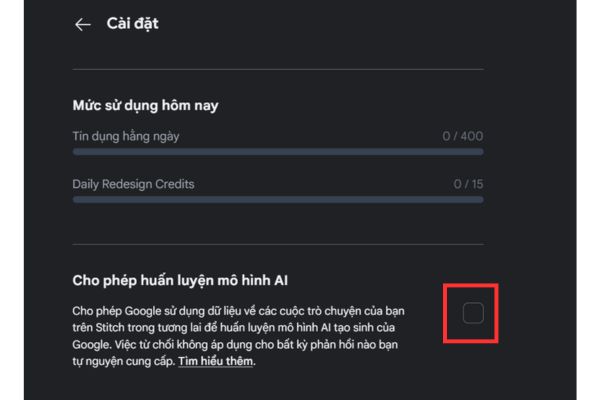
Nếu không muốn Google dùng thiết kế của mình để huấn luyện AI, hãy bấm vào avatar, mở Cài đặt Stitch và bỏ chọn ô Cho phép huấn luyện mô hình AI. Bước này đặc biệt cần thiết khi bạn thiết kế sản phẩm của khách hàng hoặc ý tưởng chưa công bố.
Bước 2: Nhập prompt để tạo giao diện
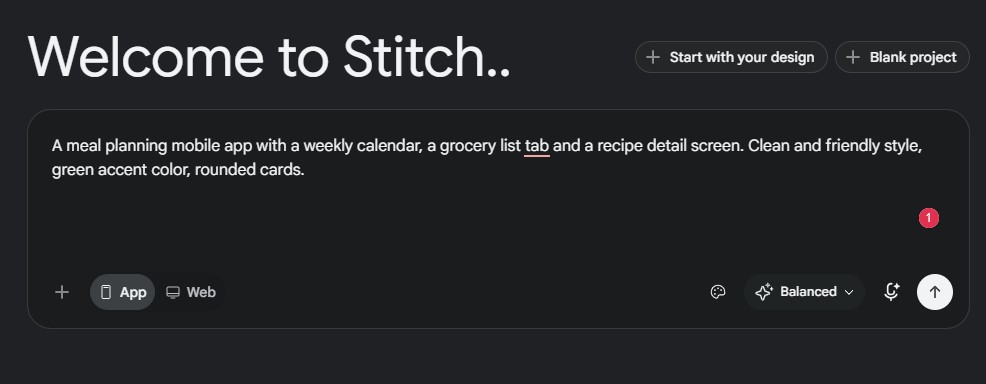
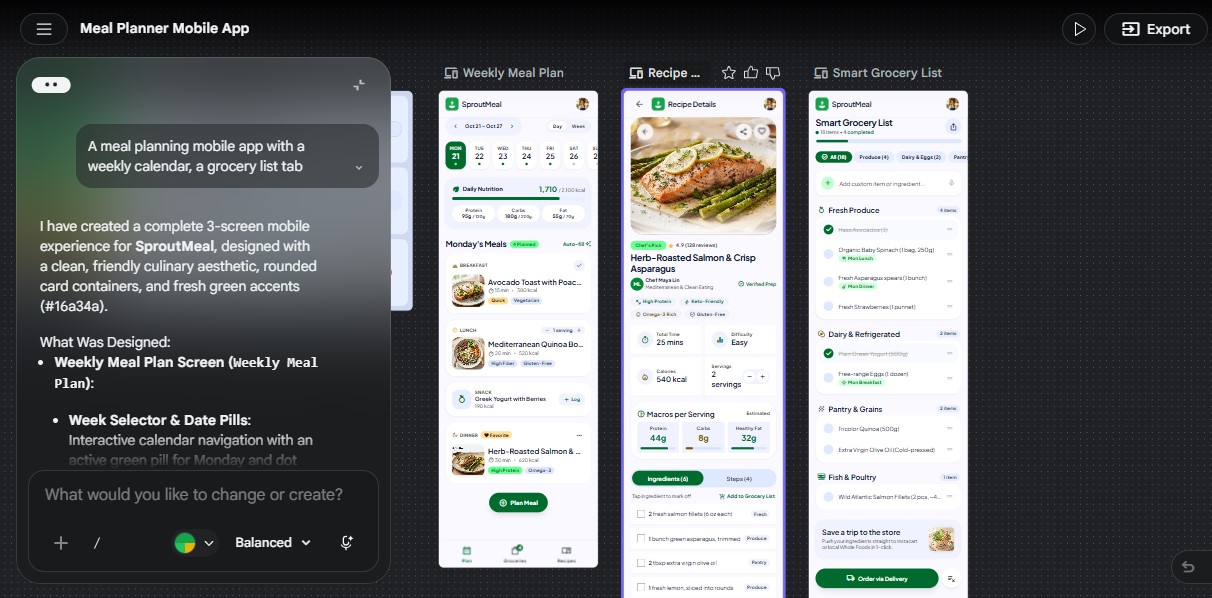
Để tạo giao diện đầu tiên, bạn chọn loại thiết kế (app hoặc web), nhập mô tả vào khung chat và nhấn Enter. Stitch trả về bản thiết kế đầu tiên sau vài chục giây.
Một prompt tốt gồm 4 thành phần: loại sản phẩm, tính năng chính, phong cách thị giác và màu chủ đạo. Ví dụ:
A meal planning mobile app with a weekly calendar, a grocery list tab and a recipe detail screen. Clean and friendly style, green accent color, rounded cards.
Prompt càng cụ thể về bố cục và phong cách thì lần tạo đầu càng gần ý bạn, và bạn tiết kiệm được lượt tạo trong hạn mức hàng tháng.
Bước 3: Tải ảnh phác thảo hoặc wireframe làm tham chiếu
Nếu đã có bản vẽ tay, ảnh chụp màn hình app khác hoặc wireframe thô, bạn tải ảnh đó lên và Stitch dựng giao diện theo bố cục trong ảnh. Cách này phù hợp khi bạn muốn giữ đúng vị trí các khối nội dung mà không phải mô tả bằng lời.
Ảnh phác thảo nên chụp thẳng, đủ sáng và có nhãn ngắn cho từng khối (ví dụ “menu”, “danh sách”, “nút mua”) để AI nhận đúng chức năng của từng vùng.
Bước 4: Chỉnh sửa giao diện và tạo biến thể
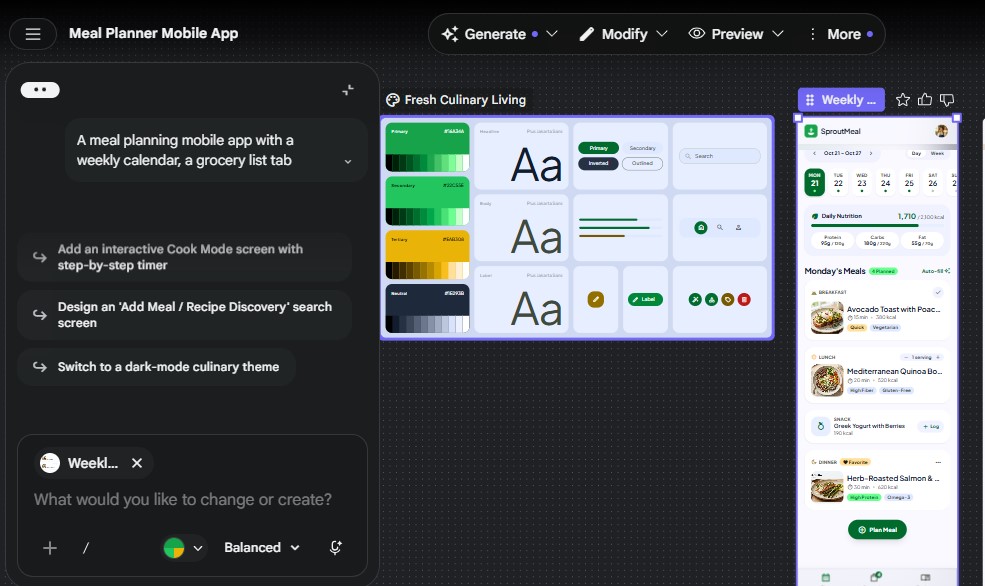
Sau khi có bản đầu tiên, bạn tiếp tục ra lệnh bằng chat để đổi font chữ, đổi màu chủ đạo, thêm nút hoặc sắp xếp lại khối nội dung. Mỗi lệnh chỉnh sửa nên chỉ nêu 1 thay đổi để AI không làm lệch phần đã ổn.
Stitch còn cho tạo nhiều biến thể của cùng một màn hình. Bạn đặt các biến thể cạnh nhau, so sánh rồi mới chốt phương án, thay vì sửa đi sửa lại trên một bản duy nhất.
Bước 5: Xuất sang code hoặc Figma
Để đưa thiết kế ra khỏi Stitch, bạn mở menu xuất và chọn một trong các đích sau:
- Copy hoặc tải code HTML/CSS làm khung giao diện cho lập trình viên frontend.
- Dán sang Figma để designer tinh chỉnh khoảng cách, thành phần và hệ thống thiết kế.
- Chuyển sang các công cụ lập trình của Google (như AI Studio hoặc Antigravity) khi bạn muốn biến thiết kế thành app chạy được.
Danh sách đích xuất thay đổi theo từng bản cập nhật, vì vậy hãy mở menu xuất trong tài khoản của bạn để xem tùy chọn hiện có.
Nên chọn chế độ nào khi dùng Google Stitch?
Chế độ Standard phù hợp khi bạn cần tạo nhiều bản nhanh, còn chế độ Experimental phù hợp khi bạn cần chất lượng cao và có ảnh tham chiếu. Theo các bài đánh giá công khai tại thời điểm viết, Standard dùng Gemini 2.5 Flash với khoảng 350 lượt tạo mỗi tháng và hỗ trợ xuất Figma; Experimental dùng Gemini 2.5 Pro, nhận ảnh đầu vào, giới hạn khoảng 200 lượt mỗi tháng.
Xem thêm: Google Opal: Cách tạo ứng dụng AI không cần viết code
So sánh Google Stitch với Figma và Adobe XD
| Tiêu chí | Google Stitch | Figma / Adobe XD |
|---|---|---|
| Thời gian ra bản nháp đầu | Vài phút | Vài giờ, vẽ thủ công từng thành phần |
| Kỹ năng cần có | Biết viết prompt | Cần kiến thức UI/UX và thao tác công cụ |
| Độ chính xác so với ý muốn | Tương đối, thường phải chỉnh lại | Chính xác từng pixel theo người thiết kế |
| Xuất code | Có HTML/CSS cơ bản | Cần plugin hoặc chế độ dành cho developer |
| Hệ thống thiết kế (Design System) | Đang phát triển | Mạnh, ổn định |
| Chi phí | Miễn phí trong Google Labs | Có gói miễn phí giới hạn và gói trả phí |
Ưu điểm và hạn chế của Google Stitch
Ưu điểm
- Rút ngắn giai đoạn lên ý tưởng: bạn có bản nháp để thảo luận ngay trong buổi họp đầu tiên.
- Giảm rào cản kỹ năng: người không biết thiết kế vẫn tạo được bố cục tử tế.
- Thử nhiều hướng thiết kế: biến thể màn hình cho phép so sánh trước khi chọn.
- Bàn giao nhanh: code HTML/CSS và xuất Figma giúp designer và developer làm tiếp ngay.
Hạn chế
- Luồng nhiều màn hình thiếu nhất quán: các màn hình trong cùng một flow đôi khi khác phong cách.
- Màu sắc và khoảng cách chưa chuẩn chuyên nghiệp: bạn cần chỉnh lại trước khi đưa vào sản phẩm thương mại.
- Code chỉ là khung: lập trình viên vẫn phải tối ưu responsive và hiệu năng.
- Hệ thống thiết kế sinh tự động còn chung chung: thương hiệu có bộ nhận diện riêng sẽ phải làm lại phần này.
Khi nào nên dùng Google Stitch?
Bạn nên dùng Google Stitch trong 3 trường hợp: làm bản demo thuyết trình cho khách hàng hoặc cấp trên, dựng giao diện cơ bản cho dự án cá nhân khi không có designer, và thử nhanh nhiều hướng ý tưởng ở giai đoạn đầu. Với sản phẩm thương mại quy mô lớn, hãy xem Stitch là bước tạo bản phác thảo chất lượng rồi chuyển sang Figma để hoàn thiện.
Khi nào không nên dùng Google Stitch?
Google Stitch không phù hợp khi sản phẩm yêu cầu bộ nhận diện thương hiệu nghiêm ngặt, khi nhiều designer cần cộng tác theo thời gian thực, hoặc khi giao diện phải đạt chuẩn trợ năng (accessibility) và kiểm thử người dùng trước khi phát hành. Ở các trường hợp này, quy trình thiết kế truyền thống trên Figma cho kết quả kiểm soát được hơn.
Câu hỏi thường gặp
1. Google Stitch có hỗ trợ tiếng Việt không?
Stitch hoạt động chính xác nhất với prompt tiếng Anh, vì AI nhận diện thuật ngữ UI/UX tiếng Anh tốt hơn. Bạn có thể viết prompt tiếng Anh và để nội dung hiển thị trong giao diện bằng tiếng Việt ở bước chỉnh sửa.
2. Google Stitch có miễn phí không?
Stitch miễn phí trong giai đoạn Google Labs, với giới hạn lượt tạo mỗi tháng theo từng chế độ. Điều kiện này có thể thay đổi khi sản phẩm rời giai đoạn thử nghiệm.
3. Code xuất từ Google Stitch có dùng ngay được không?
Code HTML/CSS từ Stitch cung cấp cấu trúc bố cục cơ bản. Lập trình viên cần tối ưu responsive, khả năng truy cập và hiệu năng trước khi đưa lên môi trường thật.
4. Google Stitch có thay thế được Figma không?
Stitch không thay thế Figma. Stitch mạnh ở bước tạo bản nháp nhanh, còn Figma mạnh ở bước tinh chỉnh, cộng tác và quản lý hệ thống thiết kế.
5. Có nên cho Google dùng dữ liệu để huấn luyện AI không?
Bạn tự quyết định trong phần Cài đặt Stitch. Nếu thiết kế chứa thông tin của khách hàng hoặc ý tưởng chưa công bố, hãy tắt tùy chọn này.
Lời kết
Cách dùng Google Stitch xoay quanh một nguyên tắc: prompt cụ thể cho bản đầu, mỗi lần chỉnh một thay đổi, rồi xuất sang Figma hoặc code để hoàn thiện. Công cụ giúp bạn rút ngắn giai đoạn lên ý tưởng từ vài giờ xuống vài phút, nhưng vẫn cần con người kiểm soát chất lượng cuối. An Trần Digital sẽ tiếp tục cập nhật các hướng dẫn về công cụ AI cho thiết kế và lập trình, bạn có thể theo dõi để không bỏ lỡ bài mới.