Giới thiệu
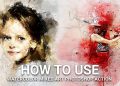
Có được bước ảnh như trên cũng đơn giản, vì hiệu ứng được tạo từ file Action nên chỉ việc tạo layer và nhấn nút Play thế là tạo được một bức ảnh cực kỳ đẹp phải không.
Và sau đây thì An Tran Digital xin hướng dẫn cách tạo hiệu ứng ảnh đẹp với Grunge Photoshop Action
Đây là thành quả sau khi sử dụng action để tạo hiệu ứng cho ảnh
🤝 Ủng hộ blog
Đang định mua Hosting, VPS?
Để duy trì blog, nên blog có làm affiliate cho một số nhà cung cấp hosting. Đây đều là những bên uy tín về chất lượng và đội ngũ support nên mọi người cứ yên tâm.
Bạn click vào link bên dưới trước khi mua là đã ủng hộ mình rồi, giá vẫn giữ nguyên. Mình cảm ơn nhiều!
- AZDIGI
- Tino
- iNET
- Tenten
- Nước ngoài
Cảm ơn bạn đã ủng hộ blog ❤️

Có thể xem thêm một vài hiệu ứng cho ảnh bằng photoshop khác
- Tạo hiệu ứng trừu tượng không gian 3D – Abstract Photoshop Action
- Tạo hiệu ứng rực rỡ cho ảnh – Fantasy Photoshop Action
Hướng dẫn
- Bước 1: Tải action (link bên dưới)
- Bước 2: Mở photoshop, mở ảnh muốn làm
- Bước 3: Tạo 1 layer mới bằng cách nhấn tổ hợp phím Ctrl + Shift + N và đặt tên cho layer là brush
- Bước 4: Bắt đầu load action (phần này các bạn xem video bên dưới)
- Bước 5: Bạn dùng công cụ Brush để tô bôi khu vực muốn làm
- Bước 6: Click vào biểu tượng play để chạy action.
Có thểm xem qua video hướng dẫn bên dưới
Hướng dẫn tải về: https://antrandigital.com/huongdan





 wpDiscuz